Une tablette devient votre moniteur de signes vitaux
Installez l'application sur une tablette Android, posez-la près du mannequin et pilotez les constantes depuis votre téléphone. Aucune connexion internet n'est nécessaire pendant l'exercice.
Voir la documentationL'écran vu par les apprenants
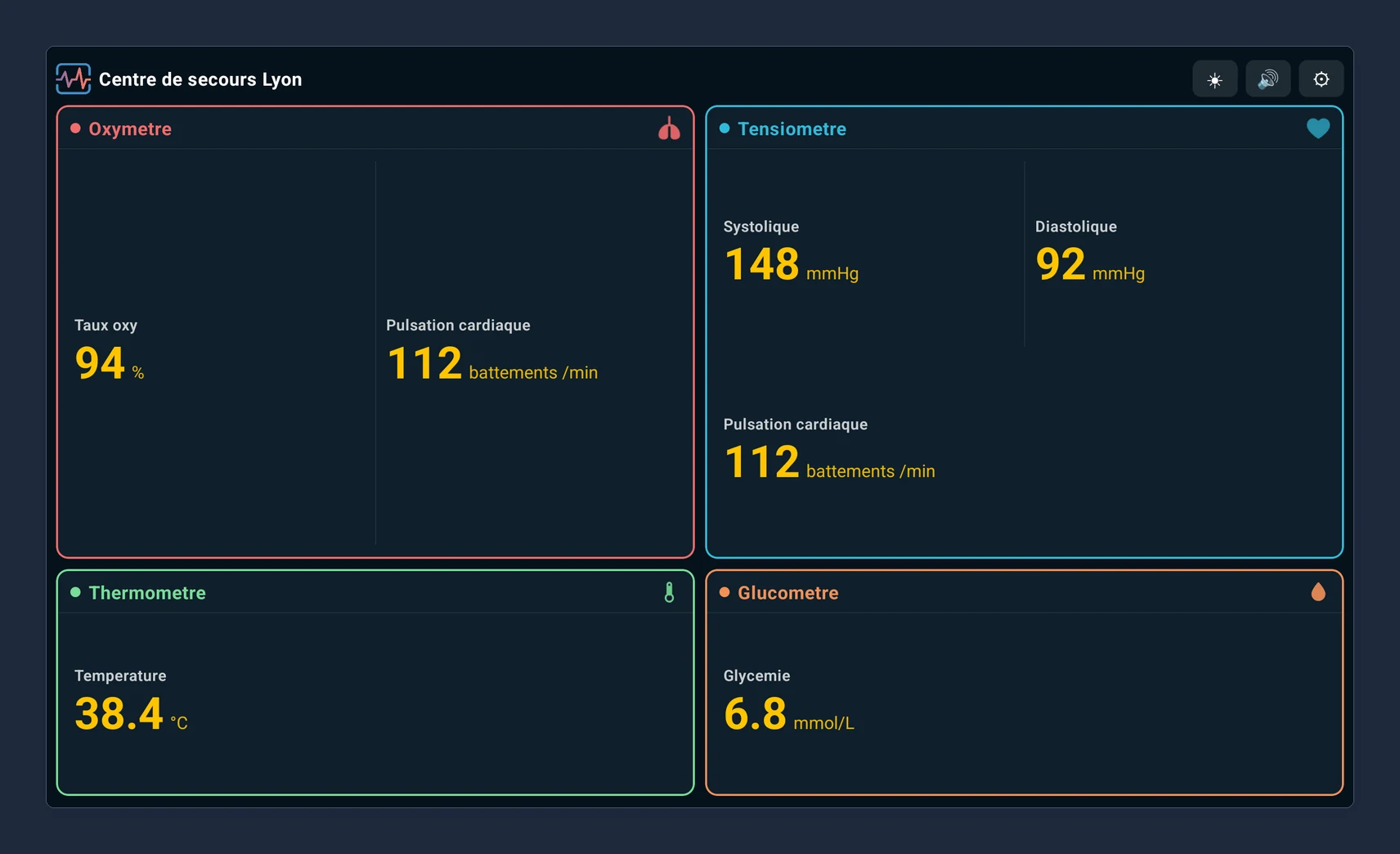
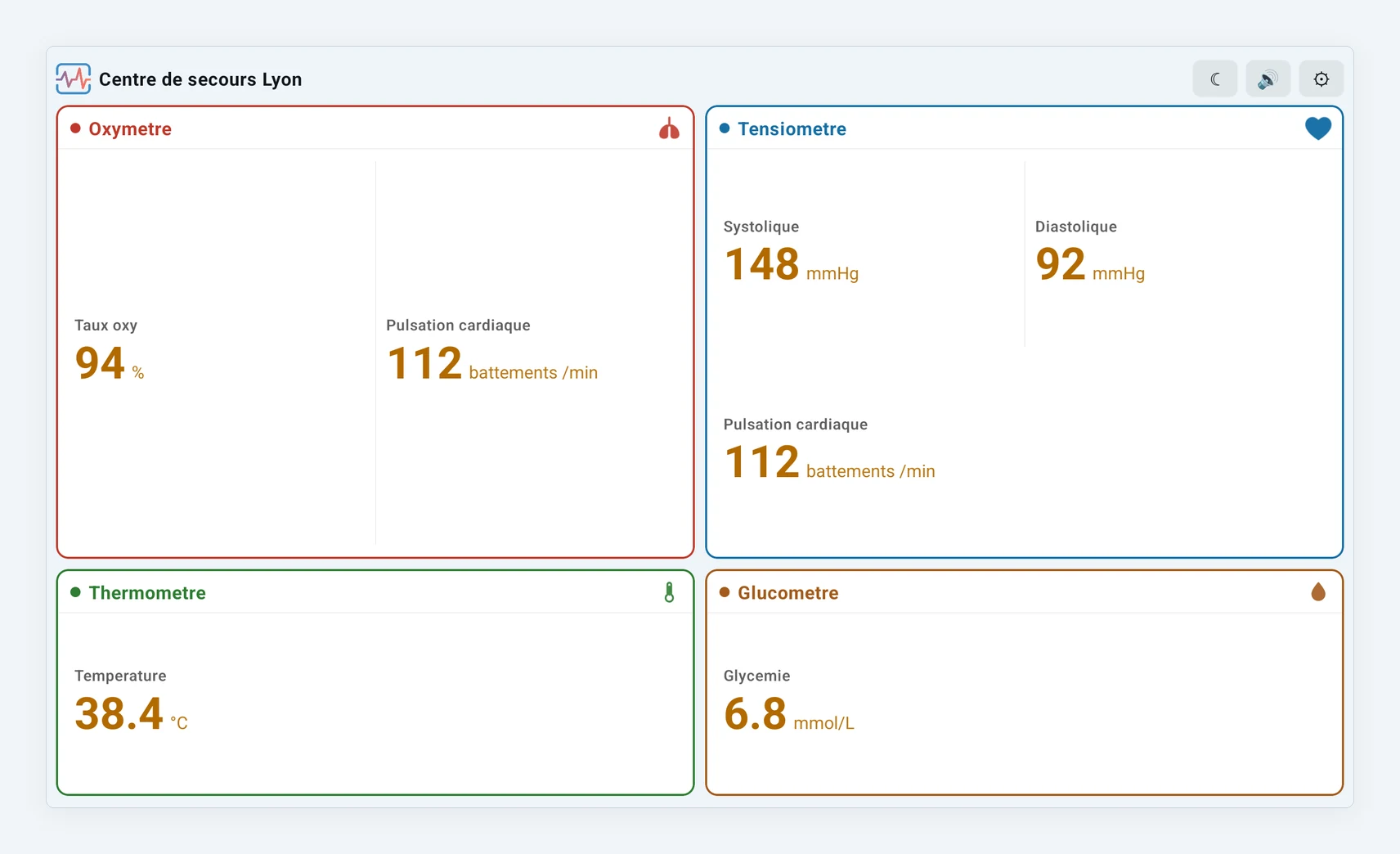
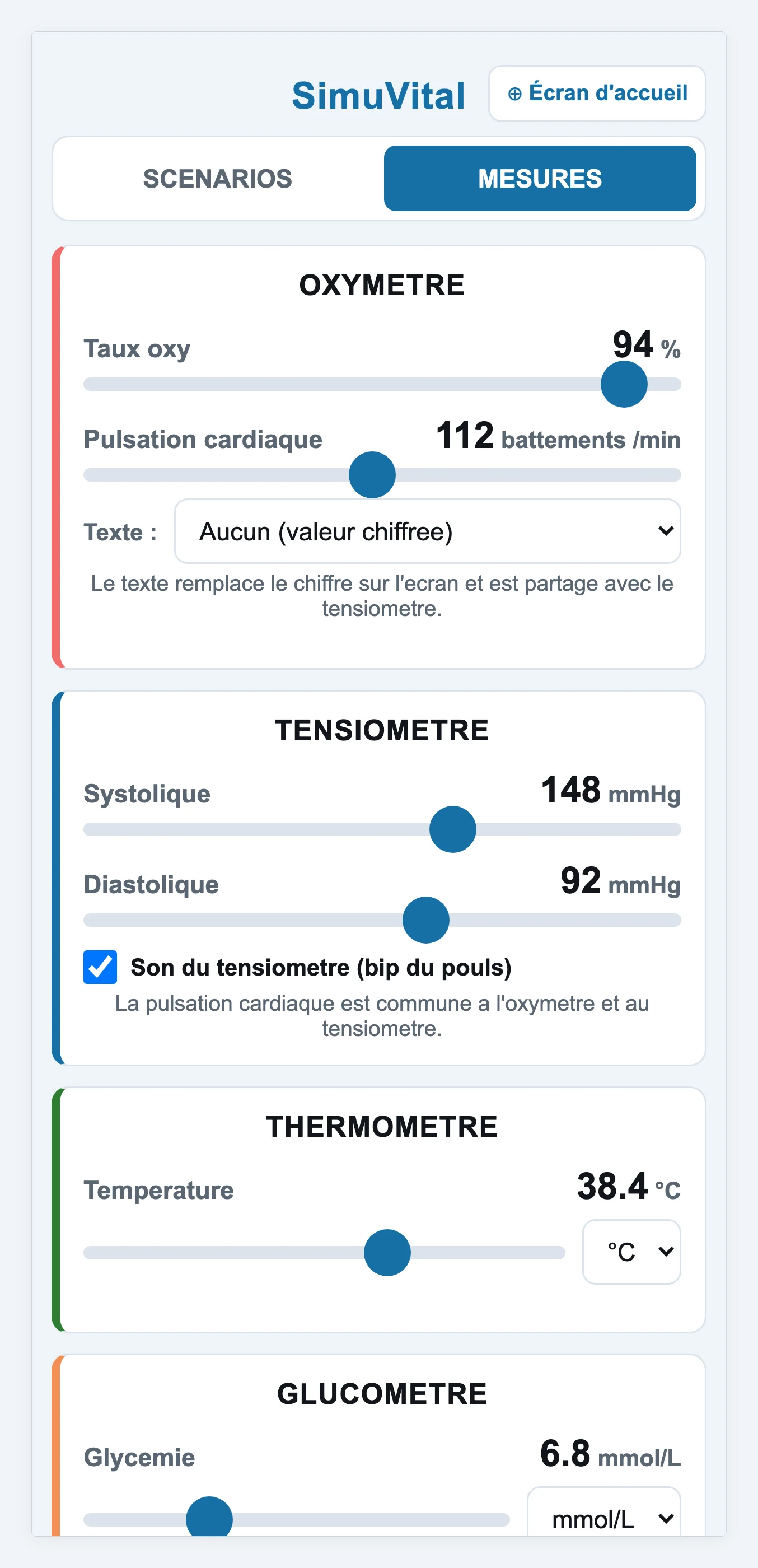
Quatre quadrants lisibles à distance : cardiaque, respiratoire, glycémie et hémorragie. Les valeurs masquées affichent un tiret plutôt qu'une valeur trompeuse.
Déclencher une alarme
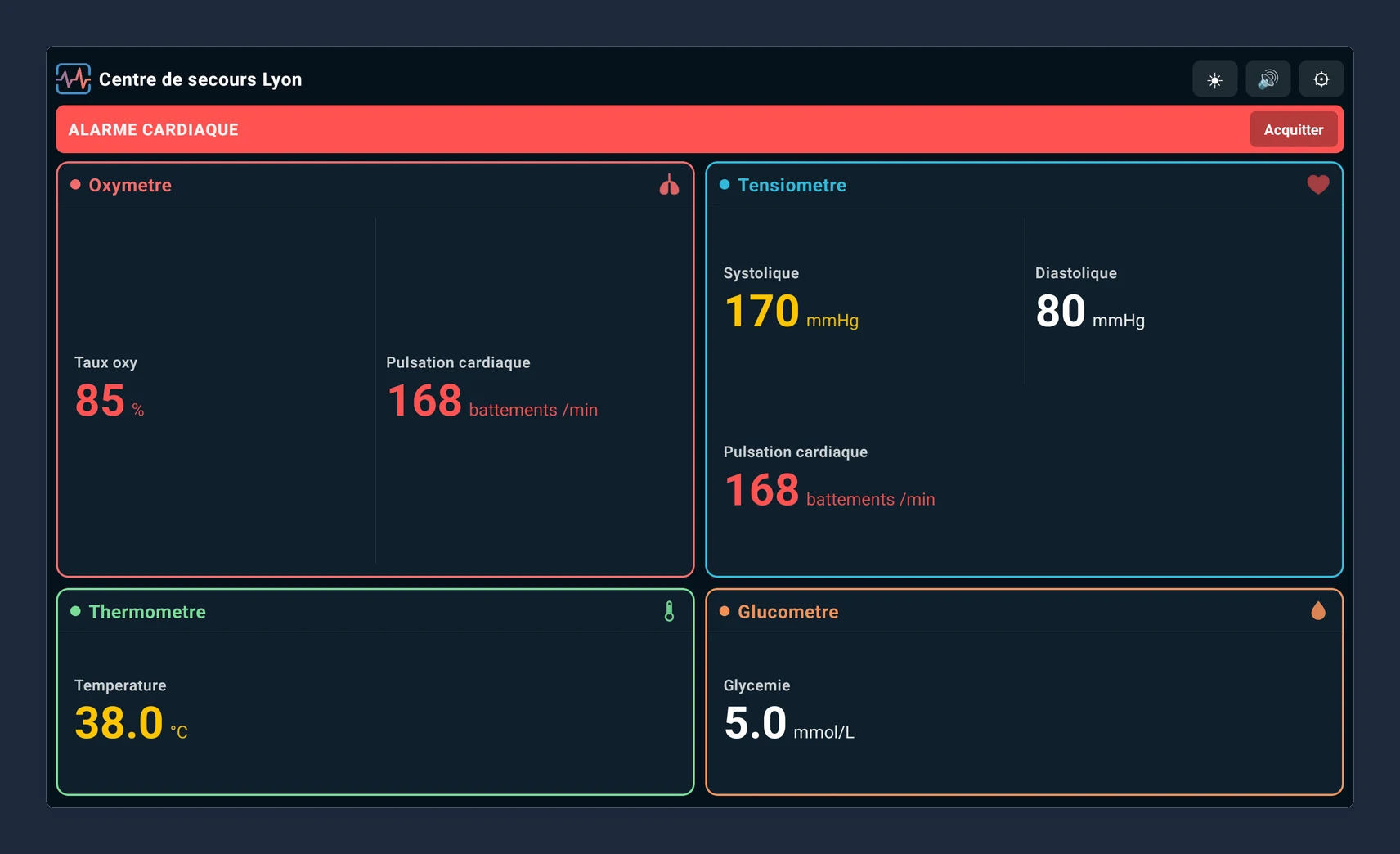
Une alarme cardiaque, respiratoire, hémorragique ou une perte de connaissance colore le quadrant concerné, affiche un bandeau et déclenche le son. Le formateur peut acquitter le son sans faire disparaître l'alerte à l'écran.
Appliquer un scénario en un geste
Préparez vos cas cliniques une fois, puis appliquez-les pendant la séance. Le formateur choisit le scénario sur son téléphone et toutes les constantes de la tablette basculent d'un coup, alarmes comprises.
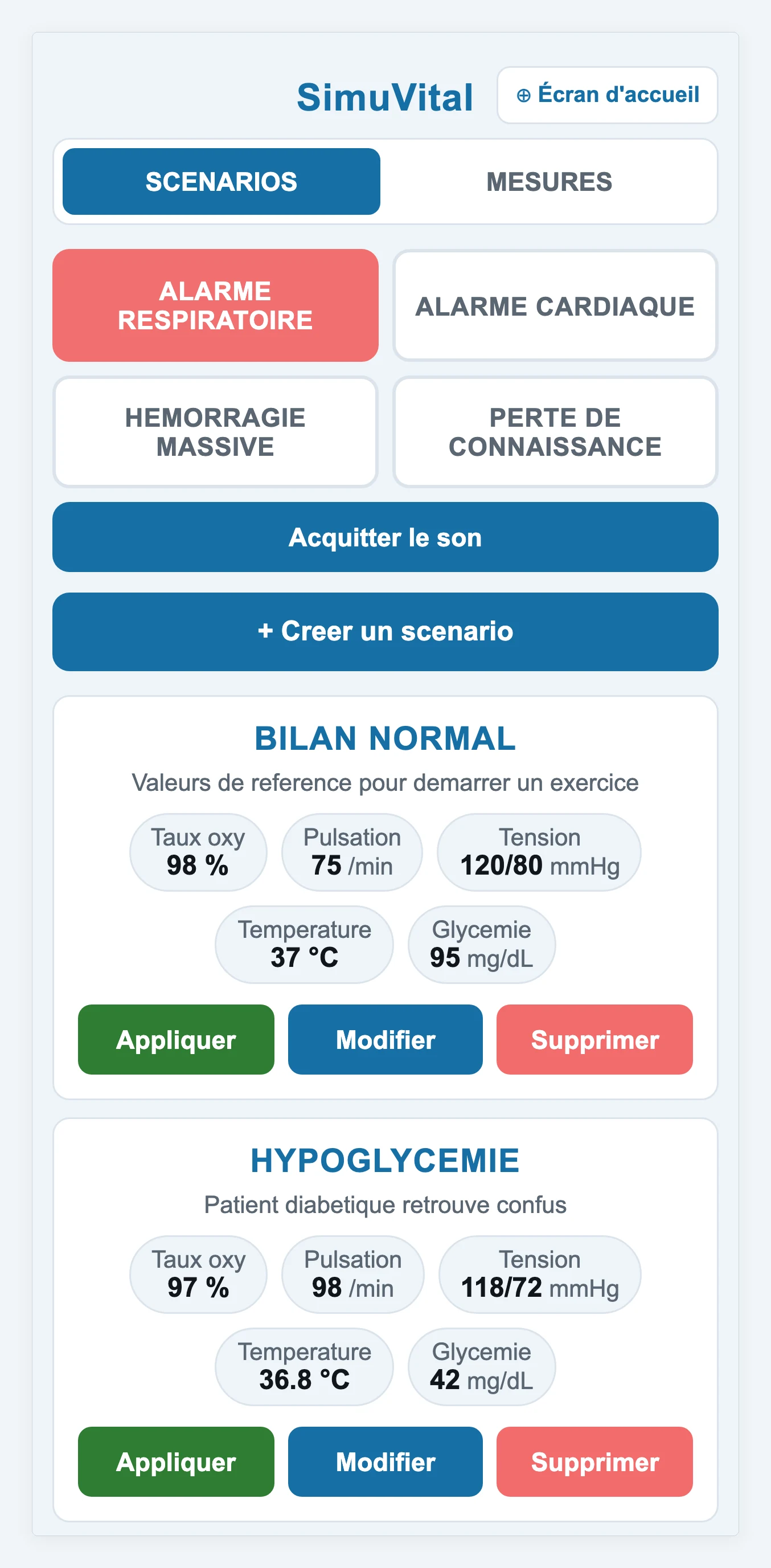
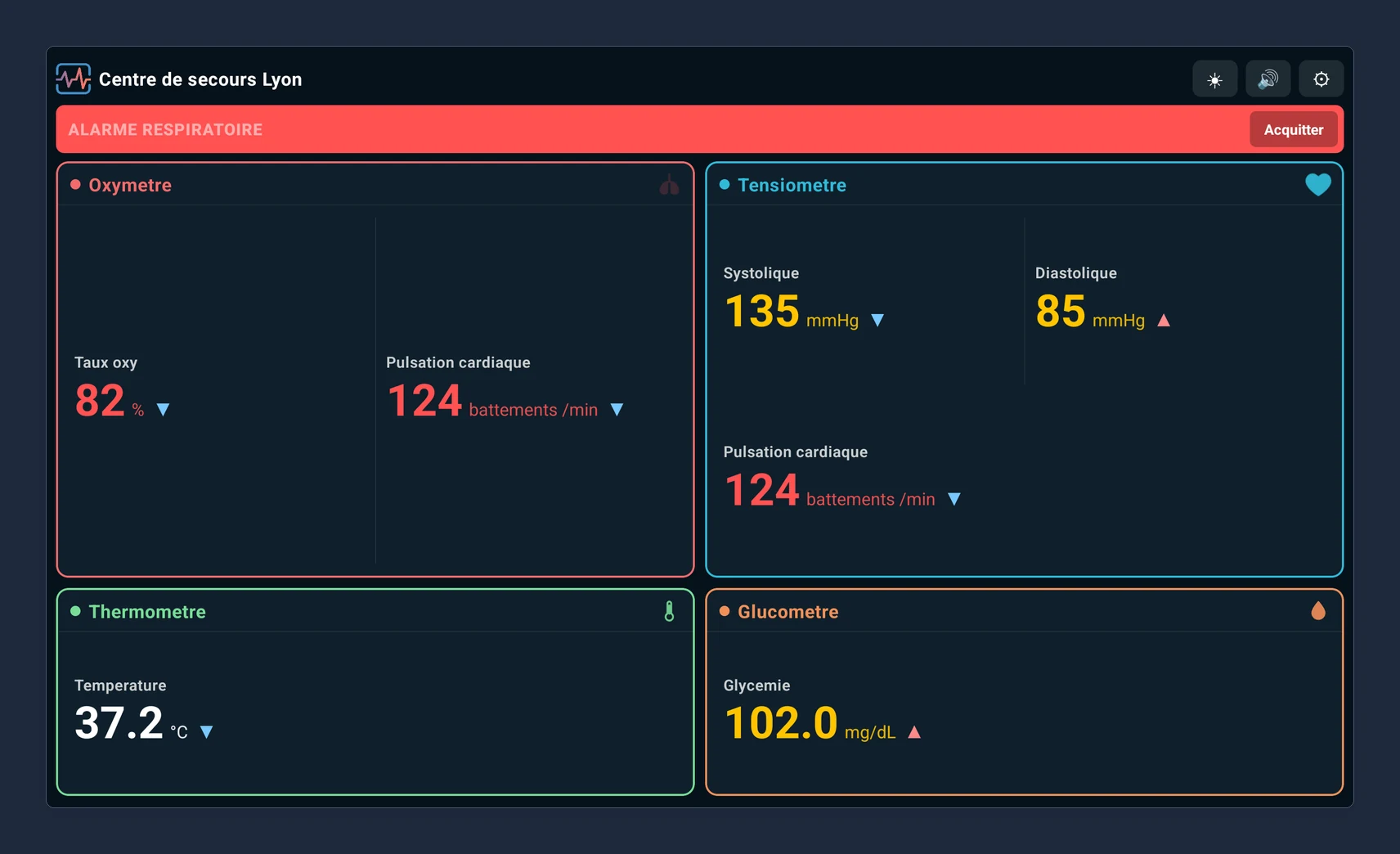
Le pilotage depuis un téléphone
La tablette crée son propre point d'accès WiFi. Le formateur s'y connecte avec son téléphone et ouvre la console de contrôle dans le navigateur — rien à installer.
Entièrement hors ligne
La tablette crée son propre réseau WiFi. Aucune connexion internet n'est requise pendant un exercice, seulement lors de l'enrôlement initial.
Scénarios enregistrés
Préparez vos cas cliniques à l'avance et appliquez-les en un geste pendant la séance, sans régler chaque constante une par une.
Alarmes sonores et visuelles
Déclenchez une alarme cardiaque, respiratoire, hémorragique ou une perte de connaissance. Le quadrant concerné clignote et le son peut être acquitté.
Mode kiosque
La tablette reste verrouillée sur l'application : les apprenants ne peuvent pas en sortir par accident pendant l'exercice.
Unités françaises
Glycémie en mg/dL, mmol/L ou g/L, température en °C ou °F, et une tension saisie au format court convertie automatiquement en mmHg.
Mises à jour à distance
Publiez une nouvelle version depuis l'administration : les tablettes enrôlées la récupèrent lors de leur prochaine connexion.
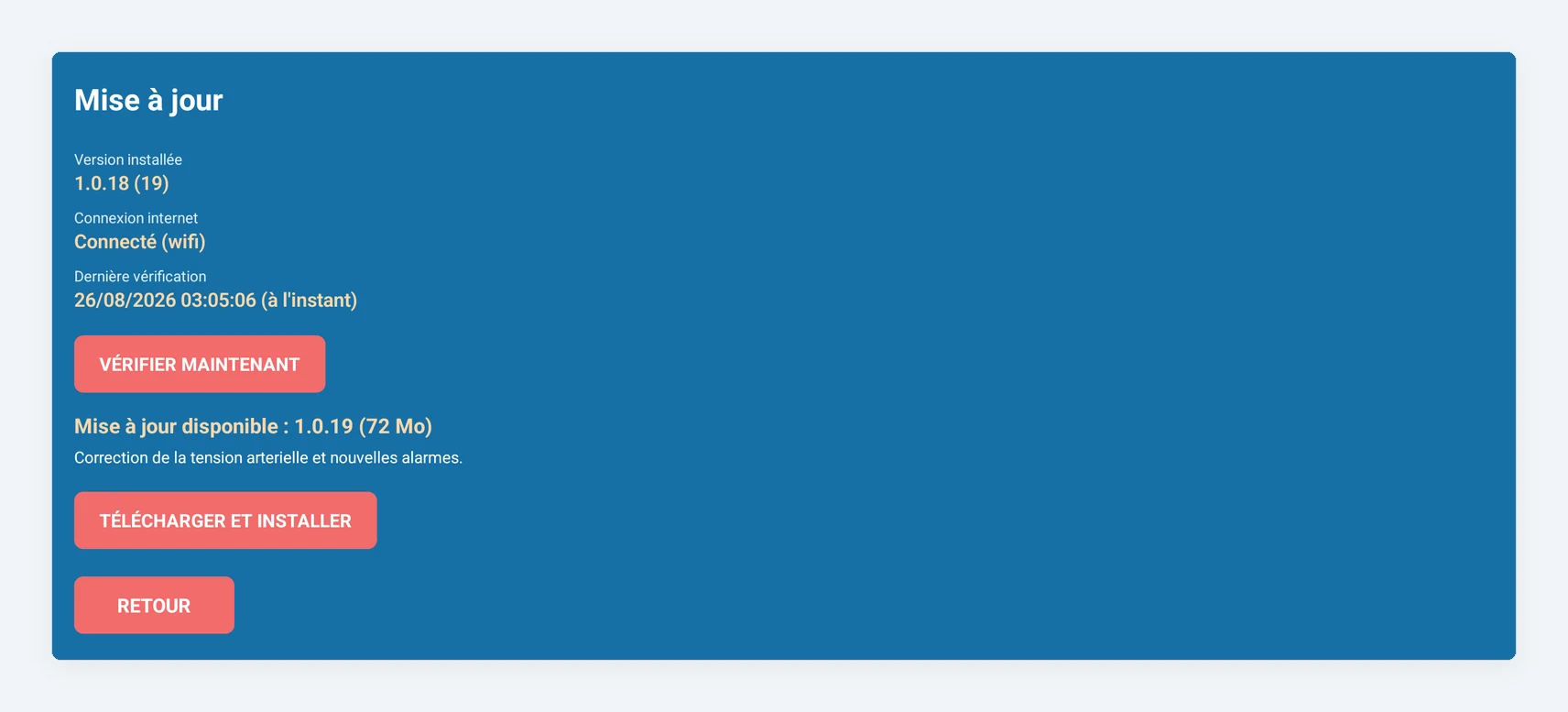
Mettre à jour les tablettes
Publiez une version depuis votre espace d'administration. Chaque tablette voit la mise à jour lors de sa prochaine connexion à internet, avec la note de version, et l'installe en une fois. Aucune manipulation de fichier.
Mise en route
- 1
Installer l'application
Téléchargez l'APK depuis votre espace d'administration et installez-le sur la tablette.
- 2
Enrôler la tablette
Saisissez le code d'enrôlement fourni par votre administrateur. Une connexion internet n'est nécessaire que pour cette étape.
- 3
Se connecter au point d'accès
La tablette affiche le nom du réseau et le mot de passe. Connectez-y votre téléphone.
- 4
Piloter la séance
Ouvrez la console dans le navigateur du téléphone et ajustez les constantes en direct.