
Comment creer un scenario
Les scenarios vous permettent de preconfigurer un ensemble de valeurs de signes vitaux et de les appliquer a une session en un clic. Ce guide couvre la creation, la modification et l’utilisation des scenarios.
Ouvrir l’editeur de scenarios
- Depuis le tableau de bord formateur, allez dans Scenarios
- Appuyez sur Creer un nouveau scenario
- Donnez un nom a votre scenario (ex : “Arret cardiaque”, “Signes vitaux normaux”, “Detresse respiratoire”)
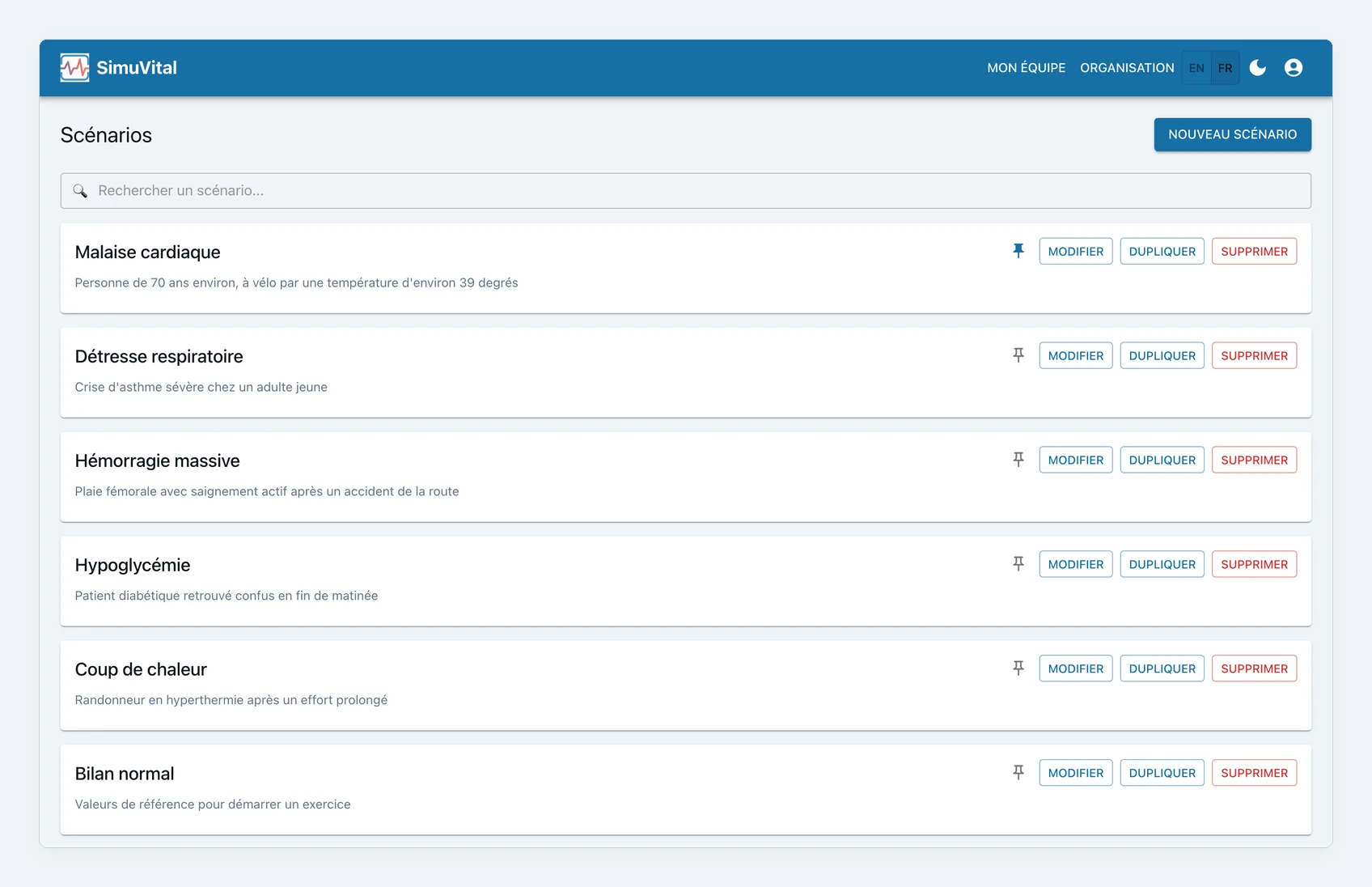
Liste des scenarios disponibles avec bouton de creation
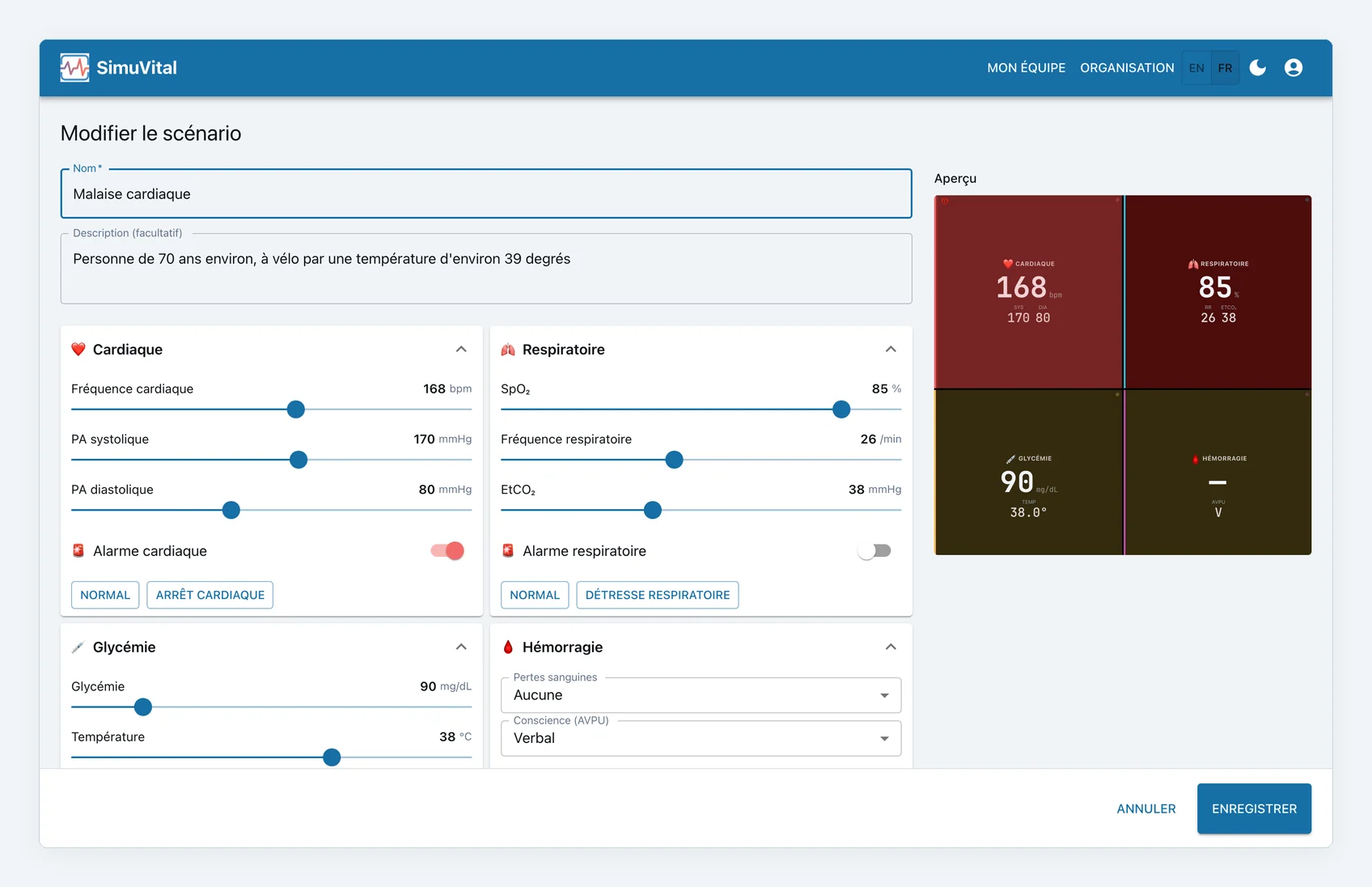
Formulaire de creation avec champ de nom et valeurs de metriques
Definir les valeurs des metriques
Pour chaque scenario, configurez les quatre signes vitaux :
- Frequence cardiaque — Definissez les bpm cibles
- SpO2 — Definissez le pourcentage de saturation en oxygene
- Pression arterielle — Definissez les valeurs systolique/diastolique
- Frequence respiratoire — Definissez les respirations par minute
Vous pouvez egalement configurer quelles alarmes doivent s’activer avec ce scenario.
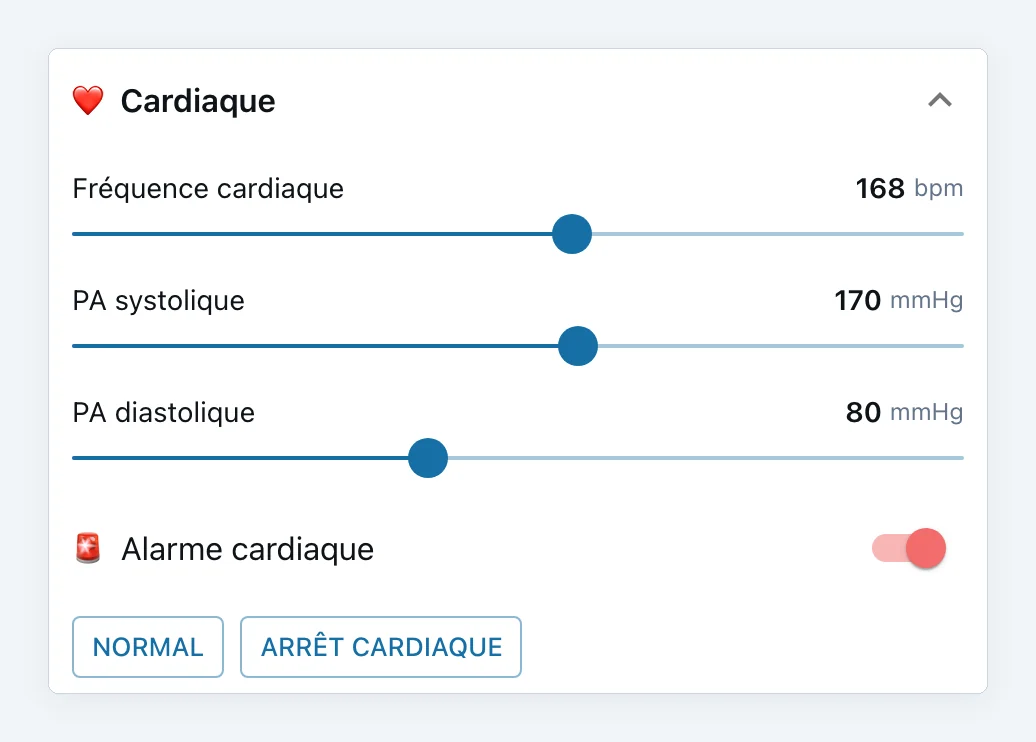
Champs de saisie des 4 signes vitaux et selection des alarmes associees
Saisie de la pression arterielle
La pression arterielle se saisit en mmHg (par exemple 170 et 80), et non
au format court utilise a l’oral en France (« 17 / 8 »).
Sur la tablette, si vous saisissez malgre tout une valeur courte, elle est
convertie automatiquement en mmHg des que vous quittez le champ : 17 devient
170, 8 devient 80. Les scenarios enregistres avant cette conversion sont
corriges au premier demarrage de l’application.
Chaque champ n’accepte qu’une plage de valeurs physiologiques :
| Mesure | Plage acceptee |
|---|---|
| Taux d’oxygene (SpO2) | 0 – 100 % |
| Pulsation cardiaque | 30 – 200 /min |
| Systolique | 60 – 200 mmHg |
| Diastolique | 40 – 130 mmHg |
| Temperature | 30 – 43 °C (86 – 109 °F) |
| Glycemie | 36 – 360 mg/dL |
Une valeur hors de ces plages bloque l’enregistrement : le champ concerne est signale en rouge et un message indique la plage attendue. Une temperature saisie en °F est convertie en °C avant enregistrement ; l’unite choisie ne change que l’affichage sur la tablette.
Laissez un champ vide pour masquer la donnee correspondante sur l’ecran du simulateur.
Enregistrer votre scenario
- Verifiez les valeurs des metriques
- Appuyez sur Enregistrer
- Le scenario apparait dans votre bibliotheque de scenarios
Modifier un scenario existant
- Ouvrez Scenarios depuis le tableau de bord
- Trouvez le scenario a modifier
- Appuyez sur l’icone de modification
- Ajustez les valeurs et enregistrez
Dupliquer un scenario
Pour creer une variante d’un scenario existant :
- Ouvrez le scenario que vous souhaitez copier
- Appuyez sur Dupliquer
- Modifiez le nom et les valeurs
- Enregistrez comme nouveau scenario

Option de duplication pour creer une variante d’un scenario existant
Epingler les scenarios favoris
Epinglez vos scenarios les plus utilises pour un acces rapide pendant les sessions :
- Dans la bibliotheque de scenarios, trouvez le scenario
- Appuyez sur l’icone d’epingle
- Les scenarios epingles apparaissent en haut de la liste et dans le panneau d’acces rapide de la session
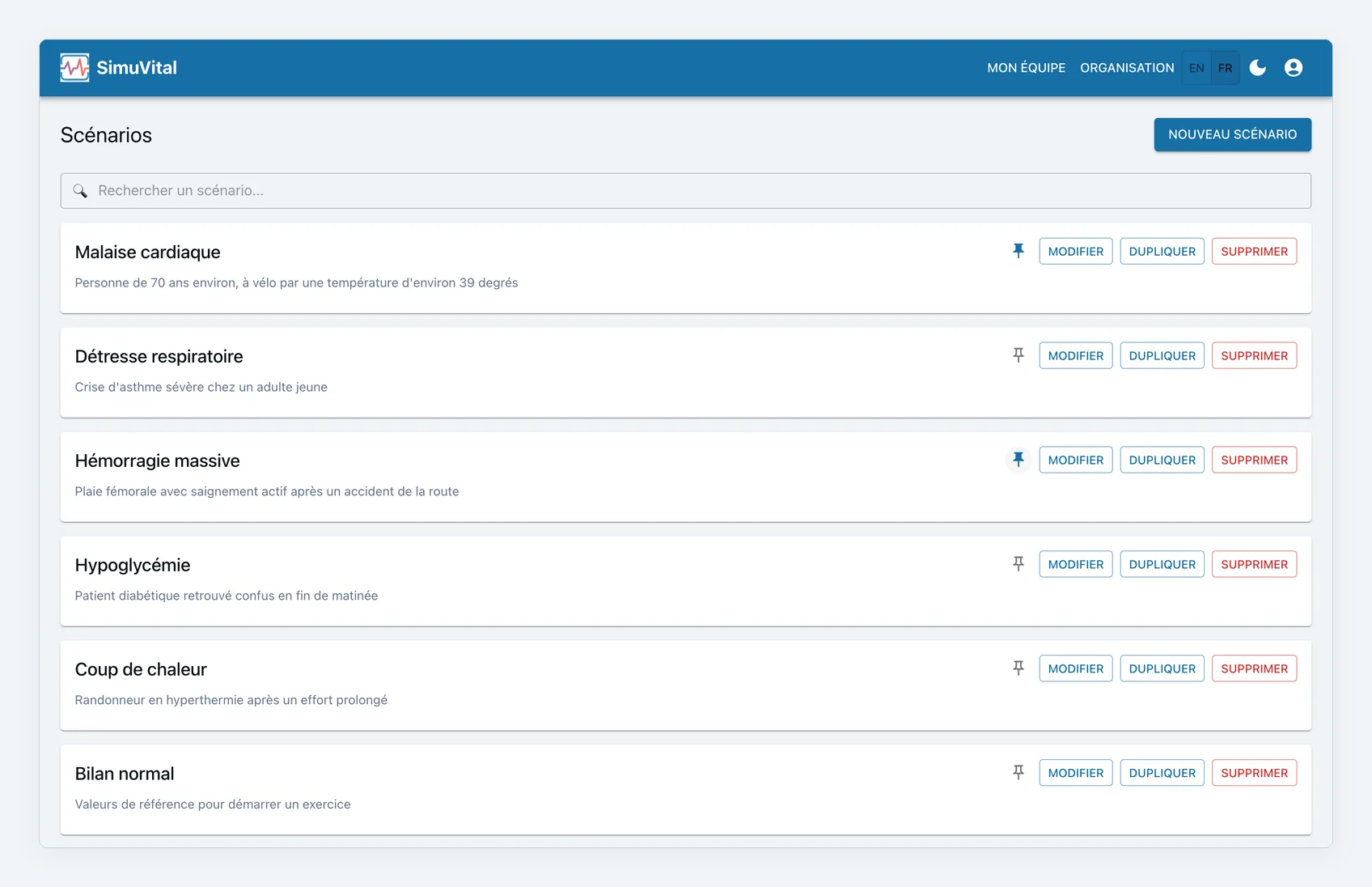
Scenarios favoris affiches en priorite en haut de la liste
Appliquer un scenario pendant une session
- Pendant une session active, ouvrez le panneau Scenarios
- Selectionnez un scenario (les scenarios epingles apparaissent en premier)
- Appuyez sur Appliquer
- Toutes les metriques se mettent a jour simultanement sur tous les appareils des stagiaires connectes
Et ensuite ?
- Demarrer une session — utilisez vos scenarios en formation
- Reference de l’app formateur — reference complete des fonctionnalites